
Imagina que mañana se te cae el móvil al agua, te roban el portátil o un fallo borra de golpe todas tus fotos. Los mensajes los recuperas, las apps se reinstalan, pero esas fotos de tus hijos, tus documentos importantes o el trabajo de meses no vuelven. Perder datos no es cuestión de mala suerte: es cuestión de tiempo. Todos los dispositivos fallan tarde o temprano, y la única protección real es tener una copia.
La buena noticia es que hacer copias de seguridad hoy es más fácil y barato que nunca, y se puede automatizar para olvidarte del tema. En esta guía vas a aprender qué merece la pena respaldar, qué métodos existen (nube, disco externo y combinaciones), cómo montar un sistema sencillo que funcione solo y cómo asegurarte de que tus copias sirven de verdad el día que las necesites. Sin tecnicismos y con un plan que puedes poner en marcha esta misma tarde.
Lo esencial en 30 segundos
- La regla de oro es 3-2-1: tres copias, en dos soportes distintos, una de ellas fuera de casa.
- Combinar nube (automática y fuera de casa) con un disco externo es lo más práctico para la mayoría.
- Una copia que no se hace sola, no se hace: automatiza el proceso.
- Una copia sin comprobar no es una copia: verifica de vez en cuando que puedes restaurar.
Por qué necesitas copias de seguridad (sí, tú también)
Mucha gente piensa que las copias son cosa de empresas o de informáticos. Nada más lejos. Tu vida está en tus dispositivos: fotos, documentos, recuerdos, trabajo. Y los riesgos son cotidianos: una caída, un robo, un líquido derramado, un fallo del disco, un borrado accidental o incluso un programa malicioso que secuestra tus archivos.
La pregunta no es si vas a perder datos, sino cuándo. Y la diferencia entre un susto y una catástrofe es tener una copia reciente. Lo mejor de todo es que, una vez montado el sistema, funciona en segundo plano y casi ni te enteras. El esfuerzo está en configurarlo una vez; después, te despreocupas.
La regla 3-2-1, explicada fácil
Es el estándar que usan los profesionales y se resume en tres números. 3: ten al menos tres copias de tus datos (el original y dos copias). 2: guárdalas en dos tipos de soporte distintos (por ejemplo, un disco externo y la nube). 1: que al menos una esté fuera de tu casa, para que un incendio o un robo no se lo lleve todo de una vez.
La copia que está en el mismo sitio que el original no te protege de un robo o un incendio. Por eso la nube, que guarda tus datos fuera de casa, es una pieza tan valiosa del puzle.
Por qué importa el «fuera de casa»
Tener dos discos duros en el mismo cajón parece seguro, pero si entran a robar o hay una inundación, pierdes ambos. La copia externa (en la nube o en un disco que guardas en otro lugar) es tu seguro contra los desastres físicos. Para la mayoría de personas, la nube cumple ese papel sin complicaciones.
Métodos de copia: nube y disco externo
Hay dos grandes familias de copias para usuarios domésticos, y lo ideal es combinarlas. Cada una cubre las debilidades de la otra.
| Método | Ventajas | Inconvenientes |
|---|---|---|
| Copia en la nube | Automática, fuera de casa, accesible desde cualquier sitio | Depende de tu conexión; el espacio amplio suele ser de pago |
| Disco duro externo | Mucho espacio, rápido, sin cuotas mensuales | Está en casa; si se rompe o lo roban, lo pierdes |
| Combinación de ambos | Cumple la regla 3-2-1, máxima tranquilidad | Requiere configurar dos sistemas una vez |
La nube: cómoda y automática
Los servicios de copia en la nube suben tus fotos y archivos automáticamente en cuanto los creas. Es lo más cómodo y resuelve por sí solo el requisito de tener una copia fuera de casa. El espacio gratuito suele bastar para empezar; si tienes muchas fotos y vídeos, una cuota mensual modesta te da espacio de sobra. Antes de fiarte solo de la nube, asegúrate de proteger bien esa cuenta con una buena clave; te ayudará nuestra guía para crear contraseñas seguras y gestionarlas con un gestor.
El disco externo: tu copia en casa
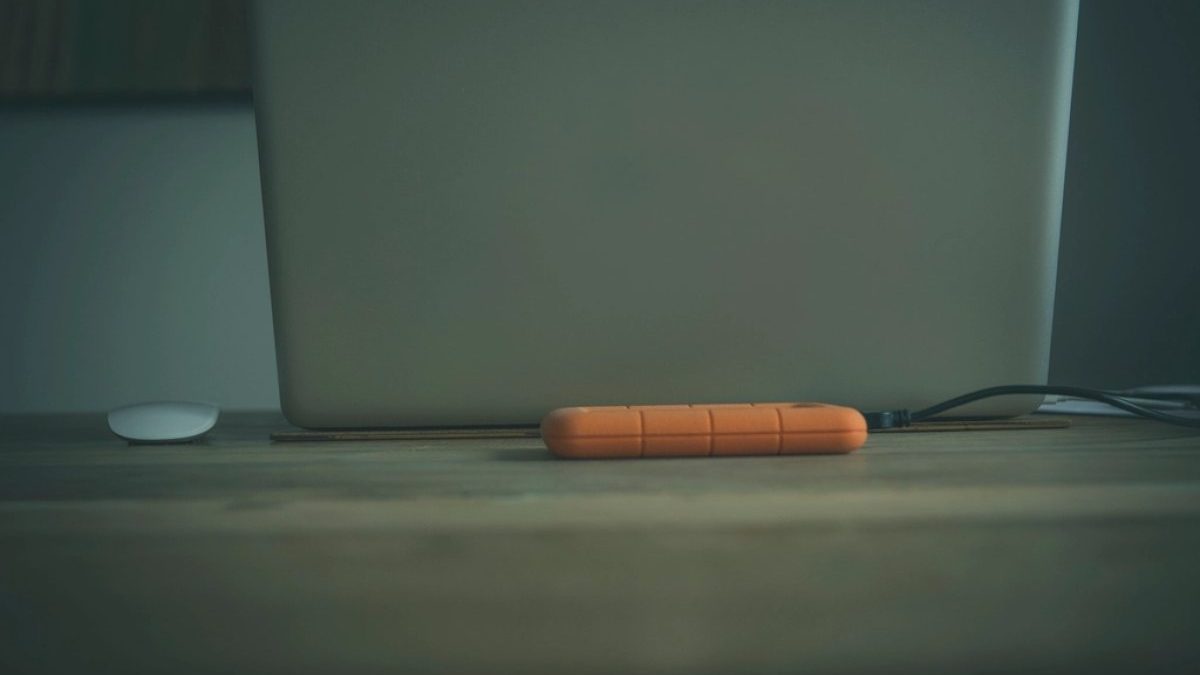
Un disco duro externo te da muchísimo espacio por poco dinero y sin cuotas. Es perfecto para una copia completa de todo tu ordenador o de tu archivo de fotos. La pega es que está en casa, así que no sustituye a la nube: se complementan.
Monta tu sistema de copias paso a paso
- Haz inventario de lo importante: fotos, vídeos, documentos, y cualquier cosa que no podrías recrear. Eso es lo prioritario.
- Activa la copia automática en la nube de tus fotos del móvil. Es el paso que más recuerdos salva con menos esfuerzo.
- Compra un disco externo con espacio de sobra y haz una primera copia completa de tu ordenador.
- Programa copias automáticas con la herramienta de tu sistema, para que se repitan solas cada cierto tiempo.
- Guarda el disco en un lugar seguro y, si puedes, ten un segundo disco en otra ubicación.
- Comprueba que funciona: intenta restaurar un archivo de prueba para confirmar que la copia sirve.
Activar la subida automática de fotos a la nube te permite, además, liberar espacio en el móvil con tranquilidad. Si tu teléfono va justo de memoria, combínalo con nuestros consejos para acelerar un móvil Android lento y vaciar la galería sin perder nada.
El error más común: copias que no sirven
Tener una copia no es lo mismo que tener una copia que funciona. El fallo clásico es configurarla, olvidarse y descubrir, el día del desastre, que llevaba meses sin ejecutarse o que solo guardaba parte de los archivos. Una copia sin verificar es una falsa sensación de seguridad.
Por eso, cada cierto tiempo, dedica cinco minutos a comprobar dos cosas: que las copias se están haciendo de verdad y con la frecuencia que esperas, y que puedes restaurar un archivo cualquiera sin problemas. Convierte esa revisión en un pequeño hábito; te resultará más fácil si aplicas la lógica de cómo crear hábitos que duren y la enganchas a algo que ya haces, como el primer día de cada mes.
Protege también el acceso a tus copias
Tus copias contienen tu vida entera, así que merecen la misma protección que el resto de tu mundo digital. Usa contraseñas fuertes y verificación en dos pasos en tus cuentas de nube, y no compartas esos accesos a la ligera. Forma parte de una buena higiene de seguridad, igual que las medidas de nuestra guía para proteger tu privacidad en internet.
Y recuerda el doble propósito de las copias: no solo te salvan de perder datos, sino que te dan libertad para formatear, cambiar de dispositivo o recuperar el acceso si algo falla. Tener todo respaldado es lo que te permite actuar con tranquilidad cuando toca reiniciar de cero un equipo o un móvil.
Preguntas frecuentes
¿Cada cuánto debo hacer copias de seguridad?
Lo ideal es que sean automáticas y continuas para las fotos del móvil, y al menos semanales para el ordenador. La regla es sencilla: piensa cuántos días de trabajo o recuerdos estarías dispuesto a perder. Esa es la frecuencia mínima con la que deberías respaldar.
¿Es seguro guardar mis fotos en la nube?
Sí, siempre que protejas bien la cuenta con una contraseña fuerte y verificación en dos pasos. Los servicios serios cifran tus datos. El riesgo real para la mayoría no es que alguien acceda a la nube, sino perderlo todo por no tener ninguna copia.
¿La sincronización es lo mismo que una copia de seguridad?
No, y es una confusión peligrosa. La sincronización refleja los cambios al instante: si borras un archivo por error, también desaparece de la copia sincronizada. Una copia de seguridad de verdad guarda versiones anteriores, para que puedas recuperar lo borrado.
¿Necesito pagar por servicios de copia?
No siempre. El espacio gratuito de la nube y un disco externo cubren las necesidades de muchas personas. Pagar tiene sentido cuando acumulas muchas fotos y vídeos y quieres espacio amplio y comodidad. Lo importante es tener un sistema, gratuito o de pago.
Conclusión
Hacer copias de seguridad es el seguro más barato y eficaz para tu vida digital. Con la regla 3-2-1, una copia automática en la nube y un disco externo, montas un sistema que te protege de prácticamente cualquier desastre y que, una vez configurado, funciona solo. La clave está en automatizarlo y en comprobar de vez en cuando que de verdad puedes restaurar lo importante.
Completa tu seguridad digital combinando este sistema con nuestra guía para proteger tu privacidad en internet y aprendiendo a crear contraseñas seguras con un gestor para blindar el acceso a tus copias. Tus recuerdos y tu trabajo se merecen esa tranquilidad.
Sigue leyendo
- Cómo liberar espacio y acelerar un móvil Android lento
- Cómo crear contraseñas seguras y gestionarlas sin volverte loco
- Guía completa para proteger tu privacidad en internet
- Wi-Fi lento en casa: causas y soluciones que funcionan

Comentarios 0
Sé el primero en comentar.